اتصال دوربین مداربسته به لپتاپ

دوربین های مداربسته (دوربین های امنیتی) برای محافظت از خانهها و کسب و کارها حیاتی می باشد. اما متصل کردن آنها به رایانه شما میتواند مشکلساز باشد. در این مقاله به بررسی نحوه اتصال دوربین مداربسته به لپتاپ یا رایانه خواهیم پرداخت. پس با ما همراه باشید.

دسترسی سریع
نحوه اتصال دوربین مداربسته به کامپیوتر از طریق اینترنت
1 اتصال دوربین وایرلس IP به کامپیوتر از طریق روتر
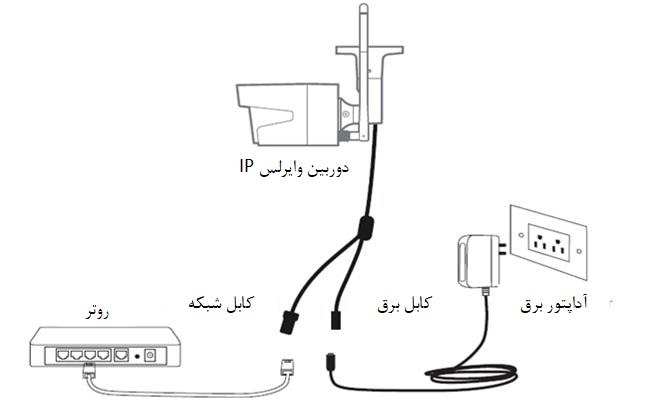
اگر شبکه Wi-Fi دارید و نیاز دارید که دوربین مداربسته IP را از راه دور هنگامی که در آنجا نیستید ببینید، میتوانید دوربین وایرلس یا Wi-Fi خود را از طریق روتر خود به رایانه به صورت بیسیم وصل کنید. لطفاً توجه داشته باشید که باید حداقل یک آداپتور برق برای دوربین، یک کابل شبکه و یک روتر داشته باشید.

- دوربین را به آداپتور برق وصل کنید تا آن را شارژ کند.
- برای تنظیم، دوربین Wi-Fi را به روتر با استفاده از یک کابل شبکه وصل کنید. پس از پیکربندی تنظیمات صحیح Wi-Fi، کابل را از دوربین و روتر جدا کنید.
- نرمافزار نظارتی مانند Reolink Client را روی رایانه خود اجرا کنید. این نرم افزار به طور خودکار دوربین را در همان شبکه تشخیص خواهد داد. تنظیمات را برای فانکشن های دوربین در نرمافزار پیکربندی کنید. سپس، تنظیمات Wi-Fi دوربین را با انتخاب شبکه و وارد کردن رمز عبور پیکربندی کنید. در نهایت، کابل شبکه را جدا کنید تا دوربین را به صورت بیسیم به رایانه متصل کنید.
نکته مهم: در صورتی که کامپیوتر و دوربین IP به یک شبکه متصل نباشند، برای مشاهده دوربین نیاز به وارد کردن UID آن در نرم افزار می باشد.
2 اتصال دوربین باسیم (PoE) به کامپیوتر بدون اینجکتور یا سوییچ PoE
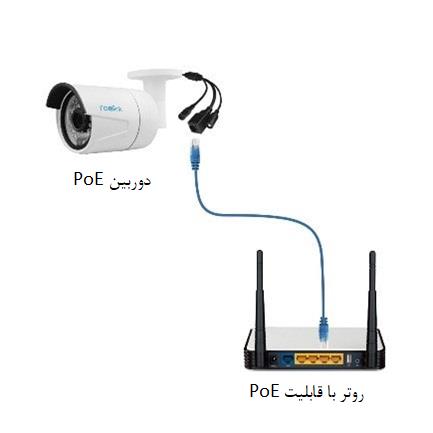
اتصال یک دوربین IP باسیم یا PoE، مانند Reolink RLC-410 یا RLC-812A به یک رایانه از طریق روتر مشابه با دوربین Wi-Fi و حتی بسیار آسانتر است. شما نیازی به استفاده از آداپتور برق، راه اندازی تنظیمات Wi-Fi و یا جدا کردن کابل شبکه نخواهید داشت. با این وجود شما حداقل به یک کابل شبکه و یک روتر با قابلیت PoE نیاز دارید تا تنظیمات را انجام دهید.
گام اول استفاده از کابل شبکه برای اتصال به دوربین و روتر
PoE (Power over Ethernet) به این معنی است که شما فقط کافی است از یک کابل شبکه برای انتقال ویدیو و برق استفاده کنید. بنابراین فقط دوربین مداربسته را به روتر از طریق کابل شبکه وصل کنید و دوربین برق و دسترسی به شبکه را دریافت خواهد کرد.
به عنوان مثال، Reolink Duo 3 PoE یک دوربین امنیتی PoE با رزولوشن 16 مگاپیکسل است. این رزولوشن بالا به این معنی است که دوربین تصاویری با جزئیات و وضوح باورنکردنی ثبت میکند. لنز 16 مگاپیکسلی Reolink Duo 3 اطمینان می دهد که در چه حین نظارت بر یک منطقه بزرگ و چه تمرکز بر اطلاعات خاص، چیزی را از دست نخواهید داد. اتصال PoE این دوربین امکان انتقال برق و اطلاعات را از طریق یک کابل اترنت بدون نیاز به اتصالات برق و شبکه جداگانه یکپارچه فراهم میکند.
گام دوم مشاهده دوربین IP بر روی کامپیوتر
در کامپیوتر، نرمافزار دوربین را اجرا کنید تا دوربین مداربسته مورد نظر را اضافه کنید و نمای زنده را مستقیماً مشاهده کنید. در تست دوربین Reolink Client از آنجایی که رایانه و دوربین در همان شبکه هستند، Reolink Client به طور خودکار دوربین را جستجو و به طور مستقیم نمایش میدهد. روی “شروع” کلیک کنید و میتوانید دوربین را در رایانه مشاهده کنید. میتوانید تنظیمات را برای همهی عملکردهایی که میخواهید دوربین داشته باشد، پیکربندی کنید.
3 اتصال دوربین IP باسیم (PoE) به کامپیوتر با اینجکتور یا سوییچ PoE
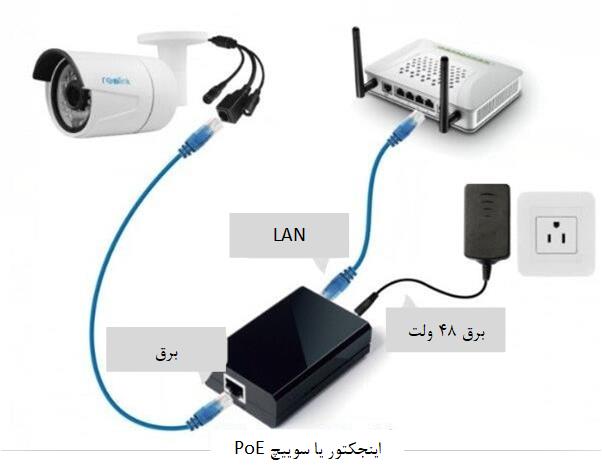
اگر روتر شما از PoE پشتیبانی نمیکند، به یک اینجکتور یا سوییچ PoE برای اتصال دوربین مداربسته IP خود به رایانه نیاز دارید. برای تکمیل تنظیمات به حداقل یک کابل شبکه، یک روتر و یک انیجکتور یا سوییچ PoE نیاز دارید. از آنجایی که مراحل اتصال یک دوربین IP PoE به رایانه از طریق اینجکتور/سوییچ PoE تقریباً مشابه اتصال بدون اینجکتور/سوییچ PoE است، مراحل آن را به طور ساده تر در این قسمت بیان می کنیم. در رابطه با انواع دوربین های مداربسته می توانید به این مقاله از مجله بسپارش به ما رجوع کنید.
گام اول اتصال دوربین مداربسته، روتر و اینجکتور PoE
همه دستگاه ها را مانند تصویر زیر به یکدیگر متصل کنید. مطمئن شوید که دوربین مداربسته IP بیسیم به برق متصل باشد.
گام دوم اجرا کردن نرم افزار و افزودن دوربین مداربسته
اکنون میتوانید نرم افزار (به عنوان مثال Reolink Client) را روی رایانه خود باز کنید، دوربین را اضافه کنید و نمای زنده را مستقیماً مشاهده کنید. اگر نیاز دارید که دوربین IP را از رایانه دیگری که در همان شبکه نیست ببینید، باید شناسه منحصر به فرد (UID) دوربین را در نرمافزار وارد کنید تا به صورت از راه دور به دوربین دسترسی پیدا کنید.
نکته مهم: وقتی دوربین IP PoE را به اینجکتور یا سوییچ PoE که به یک روتر از طریق کابل اترنت متصل است وصل میکنید، اتصال دوربین شما به شبکه موفقیت آمیز بوده است. برای یک دوربین IP بیسیم، اگر هنوز تنظیمات شبکه وایفای را راهاندازی نکردهاید نیاز دارید که از یک کابل شبکه برای اتصال آن به روتر استفاده کنید. سپس، دوربین IP بیسیم در شبکه قرار میگیرد. بعداً میتوانید تنظیمات وایفای را راهاندازی کنید تا دوربین IP بیسیم به صورت بیسیم متصل شود.
نحوه اتصال دوربین مداربسته به کامپیوتر بدون اینترنت
در این قسمت خواهیم دید که چطور می توان دوربین امنیتی IP خود را مستقیماً به رایانه شخصی/لپتاپ بدون یک NVR یا DVR، بدون شبکه روتر، بدون وایفای و بدون هیچ هزینه یا پیکربندی پیچیده متصل کرد. لوازم مورد نیاز برای این کار یک آداپتور برق دوربین و یک کابل شبکه می باشد.
1 دوربین مداربسته خود را شارژ کنید
از آداپتور برق برای روشن کردن و شارژ دوربین استفاده کنید. معمولاً، وقتی یک دوربین IP وایفای را میخرید، همراه آن یک آداپتور برق ارائه میشود. برای یک دوربین PoE، باید از فروشنده بپرسید تا آداپتور مناسب برای دوربین را به شما ارائه دهد.
بسیاری از دوربین های مداربسته بیسیم مانند Argus 3 Ultra میتوانند به سرعت شارژ شوند. این دوربین مجهز به یک باتری قابل شارژ داخلی با عمر طولانی برای محافظت مداوم است. همچنین میتوانید آن را با انرژی خورشیدی نیز راهاندازی کنید. با پنل خورشیدی Reolink 2، با 10 دقیقه شارژ میتواند برق کافی برای استفاده عادی روزانه را فراهم کند.
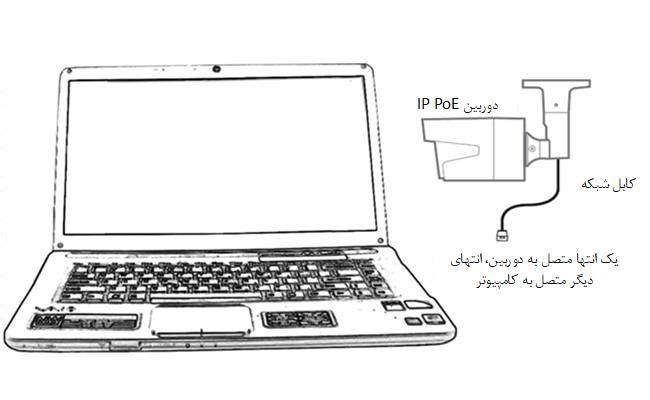
2 از کابل شبکه برای اتصال به دوربین و کامپیوتر استفاده کنید
معمولاً یک کابل 2 در 1 یا 3 در 1 به دوربین متصل میشود. رابط شبکه را از آن کابل پیدا کنید و از کابل شبکه برای اتصال به آن استفاده کنید. سپس انتهای دیگر کابل شبکه را به کامپیوتر متصل کنید. اگر کامپیوتر شما قبلاً به شبکه متصل بود، آن را غیرفعال کنید. مطمئن شوید که کامپیوتر شما آفلاین است.
3 اسکن کنید و آدرس IP دوربین مداربسته بر روی کامپیوتر را پیدا کنید
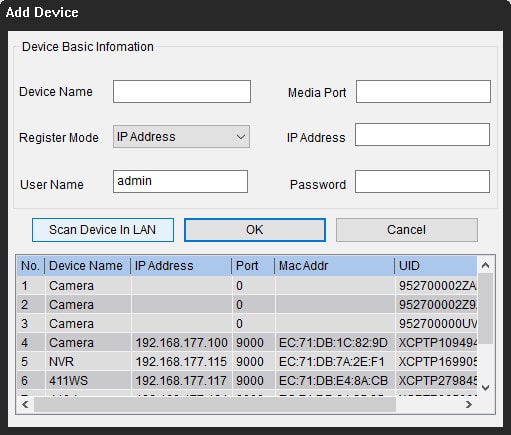
در حال حاضر دوربین مداربسته عملاً به کامپیوتر شما متصل است. اما هنوز نمیتوانید دوربین را روی کامپیوتر مشاهده کنید. آنچه باید اکنون انجام دهید، اسکن کردن و پیدا کردن آدرس IP دوربین است. باید نرمافزار مورد نظر را از فروشنده درخواست کنید. به عنوان مثال Reolink Client. نرم افزار را اجرا کنید. این نرم افزار به طور خودکار تمام دوربینها در همان LAN را اسکن و آدرس IP پیشفرض را نمایش میدهد (هر دوربین یک آدرس IP پیشفرض و منحصر به فرد هنگام خروج از کارخانه دارد). به همین سادگی!
4 آدرس IP کامپیوتر را به پیشوند دوربین IP خود تغییر دهید
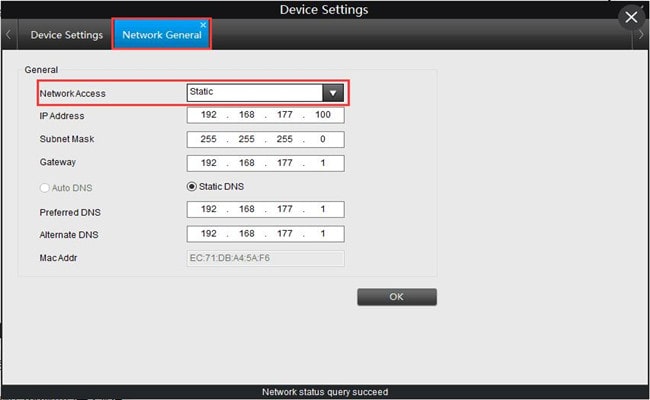
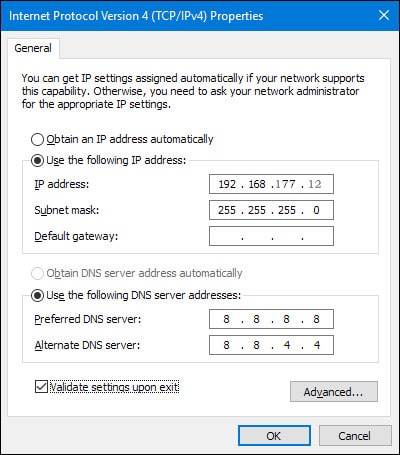
در مرحله قبل، آدرس IP پیشفرض دوربین امنیتی خود را به دست میآورید. به عنوان مثال آدرس IP پیشفرض دوربین مورد استفاده ما 192.168.177.100 است و اکنون باید آدرس IP کامپیوتر خود را به 192.168.177.x تغییر دهید، که در آن x شناسه نود/میزبان است که عددی بین 2 و 254 است. بنابراین اجازه دهید آدرس IP کامپیوتر 192.168.177.12 باشد.
اکنون برای تغییر آدرس IP کامپیوتر (به عنوان مثال از ویندوز 10 استفاده میکنیم):
1- کلیدهای ترکیبی پنجره و R را بر روی صفحه کلید فشار دهید.
2- دستور cpl را در پنجره باز شده وارد کنید تا وارد صفحه اتصالات شبکه شوید.
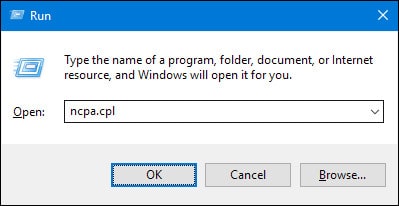
3- روی آیکون مربوط به شبکه مورد نظر کلیک راست کنید و گزینه properties را انتخاب کنید.
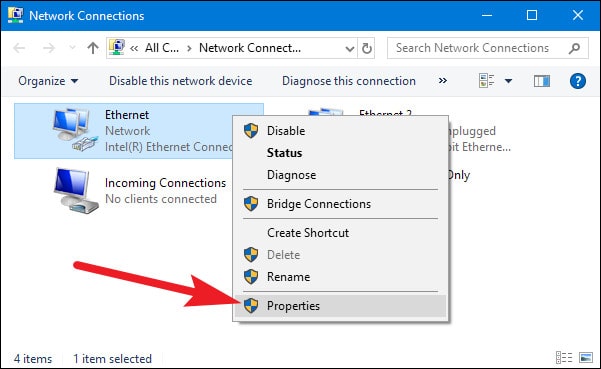
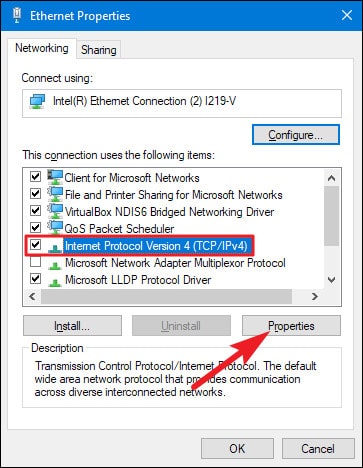
4- در پنجره باز شده Internet Protocol Version 4 (TCP/IPv4) را انتخاب کنید و بر روی properties کلیک کنید.
5- گزینه Use the following IP address را انتخاب کنید و آن را به 168.177.12 تغییر دهید.
و تمام. اکنون دوربین IP شما مستقیماً به رایانه شخصی شما متصل است و با آن ارتباط برقرار میکند. چراکه اکنون هر دو در همان شبکه محلی قرار دارند. شما میتوانید با استفاده از Reolink Client در رایانه خود دوربین IP خود را مشاهده کنید.
نکته مهم: از آنجایی که هیچ شبکه روتری وجود ندارد، دوربین IP نمیتواند اطلاعات یا هشدارها را به تلفن همراه شما ارسال کند. با این حال، شما میتوانید تمام عکس ها و ویدیوها را روی کامپیوتر خود ضبط و ذخیره کنید.
اگر قرار است دوربین IP خود را همیشه با کامپیوتر (بدون شبکه روتر) استفاده کنید، بهتر است وضعیت پیشفرض آدرس IP دوربین IP خود را به استاتیک تغییر دهید تا همیشه یکسان بماند. زیرا هر بار که دوربین IP را مجدد راهاندازی میکنید، آدرس IP آن تغییر خواهد کرد و شما باید مجدداً تمام مراحل فوق را انجام دهید. برای اینکه آدرس IP دوربین IP همیشه یکسان بماند، به بخش “تنظیمات دستگاه” و “شبکه عمومی” در Client (یا Reolink Client به عنوان مثال) بروید و “استاتیک” را برای “دسترسی به شبکه” انتخاب کنید. و تمام. برای کسب اطلاعات بیشتر در رابطه با دوربین مداربسته می توانید با کارشناسان ما در بسپارش به ما از طریق این لینک در ارتباط باشید. همچنین برای عیب یابی این دوربین ها این مقاله از مجله می تواند مفید واقع شود.